
自分の担当作業を確認する
ホーム画面では、複数のプロジェクトに登録されているスケジュールと課題をまとめて確認できます。
担当者を自分に絞り込むことで、自分が対応する予定、期限が近い作業、遅れている作業、対応が必要な課題を把握し、その日に行うことを判断できます。
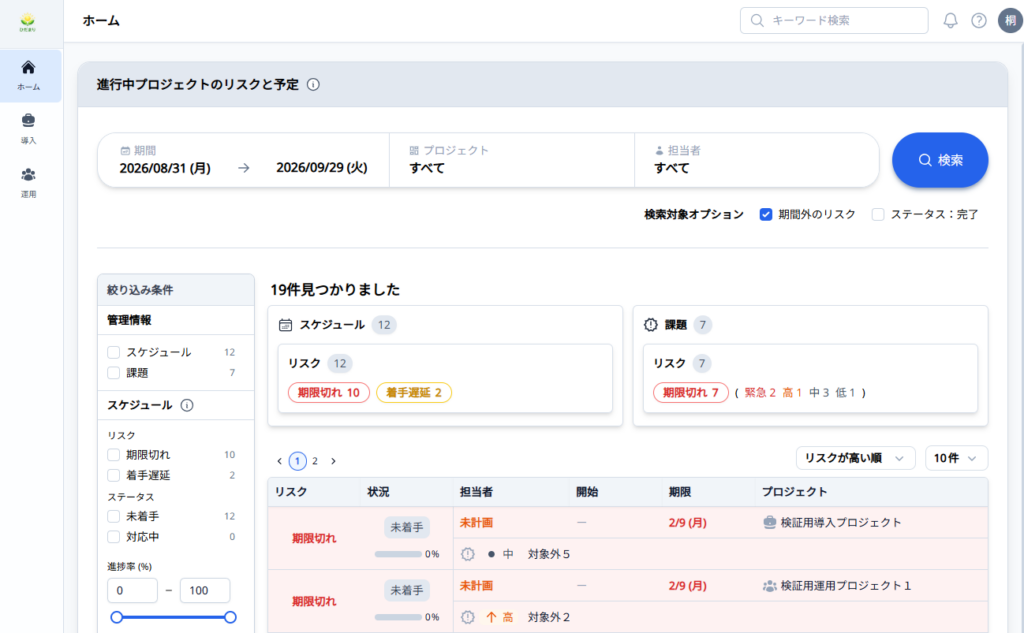
この記事では、ホーム画面を使って自分の担当業務を把握し、実際の対応へつなげる流れを説明します。検索の詳しい操作方法は、本文中の関連ガイドを参照してください。
このシナリオを利用する場面
- 業務を始めるときに、今日対応する作業を確認する
- 定例会議の前に、自分の作業と課題の状況を確認する
- 期限が近いものや遅れているものを見つける
- 通知を受け取った作業や課題の内容を確認する
自分の作業を確認して行動する流れ
| 行動 | 利用する画面 | 確認・実施すること |
|---|---|---|
| 担当業務を把握する | ホーム | 担当者を自分に絞り、自分のスケジュールと課題を表示します。 |
| 優先順位を判断する | ホーム | 期限切れ、着手遅延、期限が近いものを確認します。 |
| 内容を確認する | スケジュール・課題管理表 | ホームの一覧から対象項目を開き、詳細と関連情報を確認します。 |
| 対応して更新する | スケジュール・課題管理表 | 作業や課題へ対応し、進捗やステータスを更新します。 |
| 確認漏れを防ぐ | 通知設定・通知 | 開始日や期限の通知を受け取り、必要なタイミングで内容を確認します。 |
1.ホーム画面を開く
対象のfor Customerワークスペースでホーム画面を開きます。ホーム画面には、プロジェクトに登録されているスケジュールと課題がまとめて表示されます。
初期表示では、表示した日から30日後までのスケジュールと課題が、リスクの高い順に表示されます。まずは一覧の上から確認すると、優先して対応すべき項目を見つけやすくなります。
2.担当者を自分に絞り込む
検索条件の担当者に自分を指定し、自分が担当するスケジュールと課題だけを表示します。必要に応じて期間やプロジェクトも指定します。
- 担当者:自分を指定する
- 期間:今日、今週、次回定例までなど、確認したい期間を指定する
- プロジェクト:特定のプロジェクトだけを確認する場合に指定する
複数の導入・運用プロジェクトを担当している場合でも、ホーム画面から自分の担当項目を横断して確認できます。
3.優先して対応するものを決める
表示された項目から、期限切れや着手遅延など、対応の優先度が高いものを確認します。
| 表示 | 意味 | 確認すること |
|---|---|---|
| 期限切れのスケジュール | 終了予定日を過ぎている | 作業が完了しているか、期限を変更する必要があるか |
| 着手遅延のスケジュール | 開始予定日を過ぎても着手していない | 着手できない理由や、事前に解決すべき課題がないか |
| 期限切れの課題 | 対応期限を過ぎている | 現在の対応状況と、判断・支援が必要か |
| 期限が近い項目 | 対応日が近づいている | 期限までに完了できるか、先に確認すべきことがないか |
必要に応じて、「リスクが高い順」や「期限が近い順」に並べ替え、今日対応する項目を決めます。
4.対象のスケジュールまたは課題を開く
ホーム画面の一覧から確認したい項目を選択し、スケジュールまたは課題管理表の詳細を開きます。
- 作業の内容、担当者、期限、現在の進捗
- 課題の内容、優先度、対応状況
- 関連するスケジュールまたは課題
- コメントや対応経緯などの最新情報
作業と課題が関連付けられている場合は、片方の画面から関連する情報を確認できます。
5.対応した内容と進捗を更新する
作業や課題へ対応したら、他の関係者が現在の状況を把握できるように進捗やステータスを更新します。
- 作業を進めた場合は、スケジュールの進捗を更新する
- 対応状況が変わった場合は、課題のステータスや対応内容を更新する
- 完了した場合は、完了したことと結果が分かる状態にする
- 自分だけで解決できない場合は、必要な相手へ確認・共有する
通知を設定して確認漏れを防ぐ
通知設定では、スケジュールや課題の開始日・期限に合わせて通知を受け取るように設定できます。
- 開始の通知:作業を開始するタイミングを思い出すために利用する
- 期限の通知:期限が近づいたことを確認し、対応漏れを防ぐために利用する
自分が担当する作業や課題を毎回探しに行くだけでなく、必要なタイミングで通知を受け取ることで、リマインドとして活用できます。
外部通知を利用する場合は、Slackへ通知を送信することもできます。基本的な通知の使い方やSlackへの通知方法は以下のリンクをご参照ください。
日次~週次の確認サイクル
日次ないしは週次で Placul の状況を確認するサイクルを作ることで、早期にリスクへの対応できるようになります。
- ホーム画面を開き、担当者を自分に絞り込む
- 期限切れ、着手遅延、期限が近い項目を確認する
- 優先して対応するスケジュールまたは課題を開く
- 内容と関連情報を確認して対応する
- 進捗やステータスを更新する
- 開始日・期限の通知をリマインドとして利用する