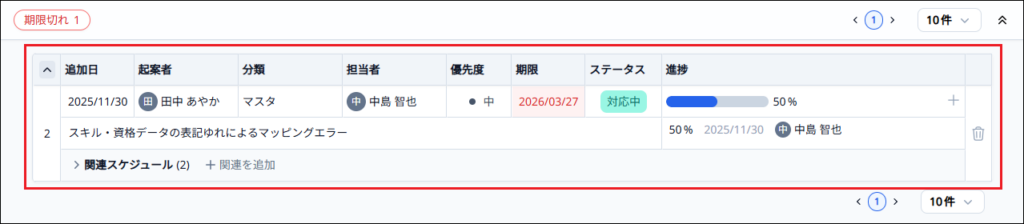
ホーム画面でプロジェクトの進捗に関するリスクを確認する
各プロジェクトのスケジュールや課題をホーム画面から確認できます。
ホーム画面では、着手が遅れているスケジュール、期限切れの課題など、プロジェクトの進捗に影響するリスクを中心に一覧で確認できます。
複数のプロジェクトを担当している場合も、プロジェクトを横断して検索できるため、優先して対応すべきものを見つけやすくなります。
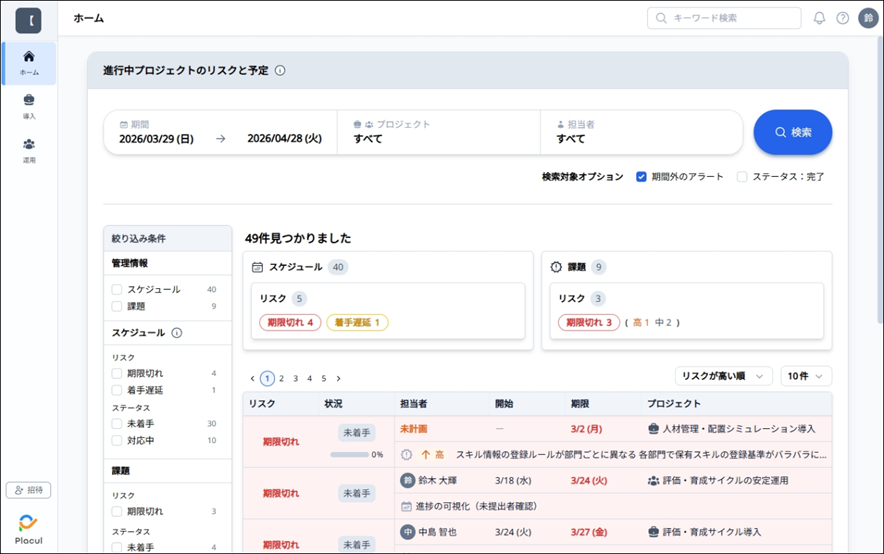
1.初期表示で確認できること
ホーム画面を開くと、初期状態で次の条件で検索した結果が表示されます。
- 期間:表示した日から30日後まで
- プロジェクト:すべて
- 担当者:すべて
リスクが高い順に表示されるため、ホーム画面を開くだけで優先して対処すべきものを把握できます。
リスクが高いスケジュールや課題は、以下になります。
- スケジュール
- 期限切れ:終了予定日を超過している
- 着手遅延:開始予定日を超過している
- 課題
- 期限切れ:期限を超過している
2.検索条件で確認したい情報を探す
初期表示とは異なる範囲を確認したい場合は、検索条件を変更して再度検索します。
検索条件として指定できるのは、期間、プロジェクト、担当者です。
さらに細かく確認したい場合は、検索結果に対して絞り込み条件を設定し、表示する項目を絞り込みます(絞り込み条件については「3.」で説明します)。
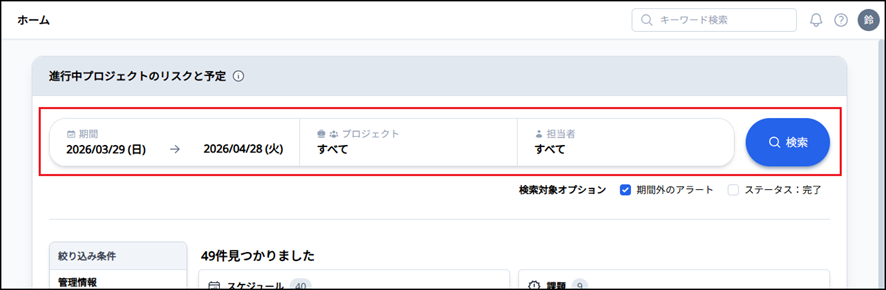
●「期間」を指定する
指定した期間内に該当するスケジュールや課題を表示できます。
たとえば、「今週のスケジュール」や「今月中に対応が必要な課題」を確認したい場合に利用します。
●「プロジェクト」を指定する
プロジェクトを指定すると、対象のプロジェクトに関連するスケジュールや課題だけを表示できます。
複数のプロジェクトを担当している場合でも、確認したいプロジェクトに絞って状況を確認できます。
個々のプロジェクトを指定する以外にも以下の選択項目があります。
- すべて:すべてのプロジェクトが対象
- 導入プロジェクトすべて:「導入」にあるすべてのプロジェクトが対象
- 運用プロジェクトすべて:「運用」にあるすべてのプロジェクトが対象
●「担当者」を指定する
担当者を指定すると、特定の担当者に関連するスケジュールや課題を表示できます。
自分が担当しているスケジュールや課題だけを確認したい場合や、特定メンバーの対応状況を確認したい場合に利用します。
個人を指定する以外にも以下の選択項目があります。
- すべて:すべての担当者のスケジュールや課題が対象
- 利用側すべて:「利用側」に属するすべての担当者のスケジュールや課題が対象
- 支援側すべて:「支援側」に属するすべての担当者のスケジュールや課題が対象
- 未設定:担当者が設定されていないスケジュールや課題が対象
3.絞り込み条件で確認したい情報を見つける
検索条件で確認する範囲を表示したあと、さらに絞り込み条件を指定して確認したい情報だけを一覧に表示できます。
表示件数が多い場合でも、絞り込み条件を使うことで優先して確認すべき項目を見つけやすくなります。たとえば、スケジュールだけを確認したい場合や、課題だけを確認したい場合に利用します。
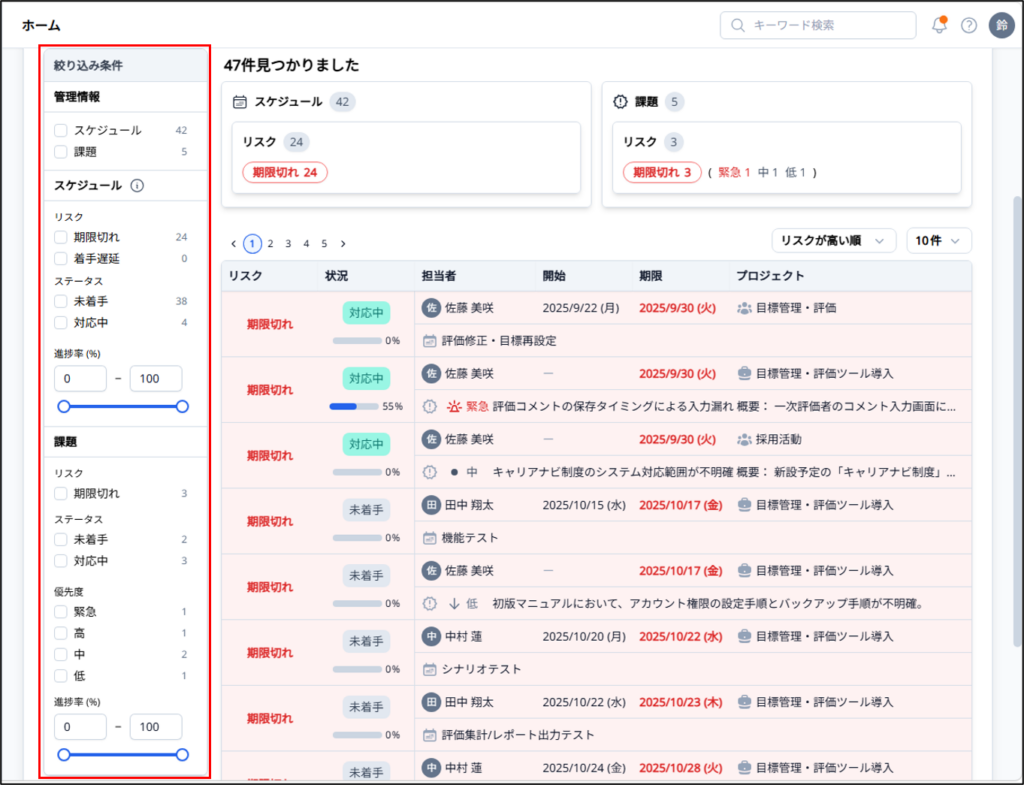
絞り込み検索では、次のような条件を指定できます。
●「管理情報」で絞り込む
管理情報では、表示対象を「スケジュール」または「課題」で絞り込めます。
スケジュールだけを確認したい場合や、課題だけを確認したい場合に利用します。
●「スケジュール」の状態で絞り込む
スケジュールについては、「リスク」や「ステータス」、「進捗率」を条件にして絞り込めます。
「期限切れ」のスケジュールだけを表示したり、「未着手」と「着手遅延」など、表示対象にしたい条件を追加できます。
●「課題」の状態で絞り込む
課題については、「リスク」、「ステータス」、「優先度」、「進捗率」を条件にして絞り込めます。
対応が必要な課題や、優先的に確認すべき課題、進捗率が50%以下の課題など、表示対象にしたい条件を追加できます。
4.リストの並び順を変更する
一覧に表示されたスケジュールや課題は、並び順を変更して見やすくできます。
確認したい観点に応じて並び順を変えることで、優先して確認すべき情報を見つけやすくなります。
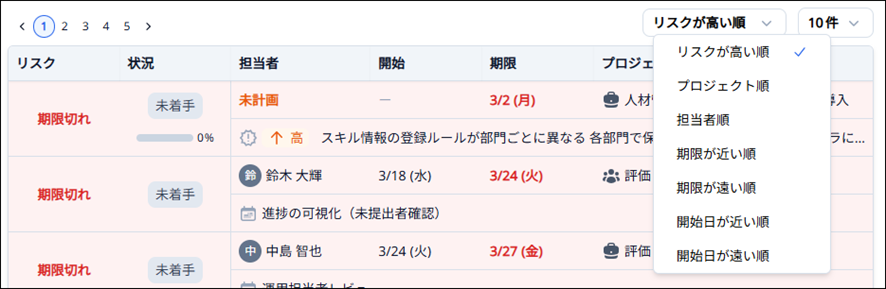
「リスクが高い順」を選択すれば、対応優先度の高いスケジュールや課題を上から確認できます。
また、「期限が近い順」や「開始日が近い順」などで並び替えることで、対応期限が迫っている課題や、これから着手予定のスケジュールなどを優先して確認しやすくなります。
5.スケジュールや課題の詳細を確認する
一覧に表示されたスケジュールや課題をクリックすると、詳細画面を開いて内容を確認できます。
ホーム画面では一覧で全体の状況を確認し、気になる項目や対応が必要な項目を見つけたら、詳細画面で内容を確認してください。詳細画面は別タブで開きます。
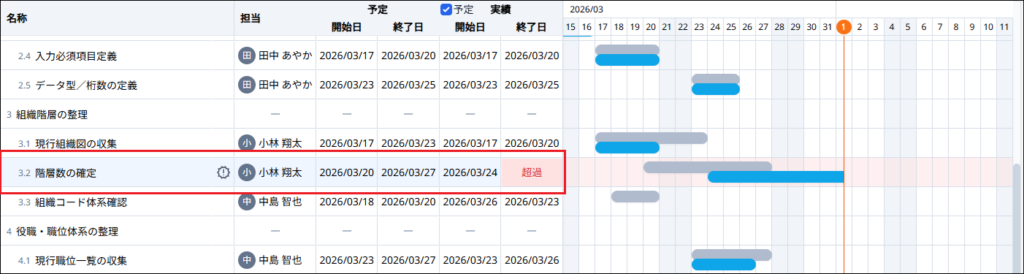
スケジュールをクリックすると、スケジュール画面が開き、クリックしたスケジュールがハイライト表示されます。
課題をクリックすると、課題表管理画面が開き、クリックした課題のみが表示されます。