
パスワードの更新方法
パスワードを更新する場合は、ログイン画面の「パスワードを忘れた場合」から手続きを行います。
1.ログイン画面を開きます
以下のURLにアクセスして、ログイン画面を表示してください。
https://app.placul.jp/login
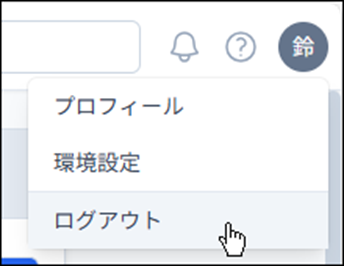
ログインしている場合は、ログアウトしてください。
画面右上のアイコンをクリックし、表示されたメニューから「ログアウト」を選択します。
2.「パスワードを忘れた場合」をクリックします
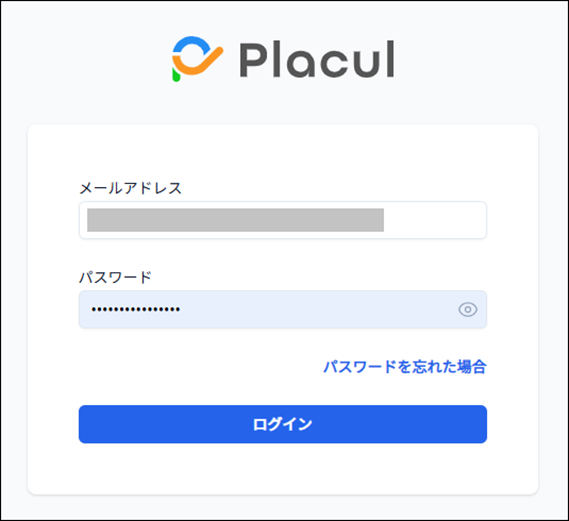
ログイン画面に表示されている「パスワードを忘れた場合」をクリックしてください。
認証コードを送信するための画面が表示されます。
3.認証コードを送信します
下記画面にて、パスワードを更新するメールアドレスを入力します。
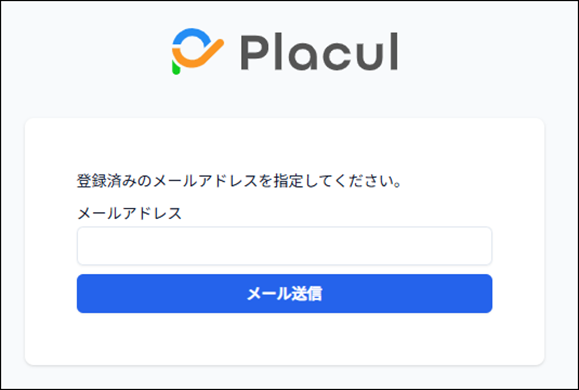
メールアドレスを入力後、「メール送信」をクリックしてください。
パスワードを更新するための画面が表示されます。
補足)認証コードのメールについて
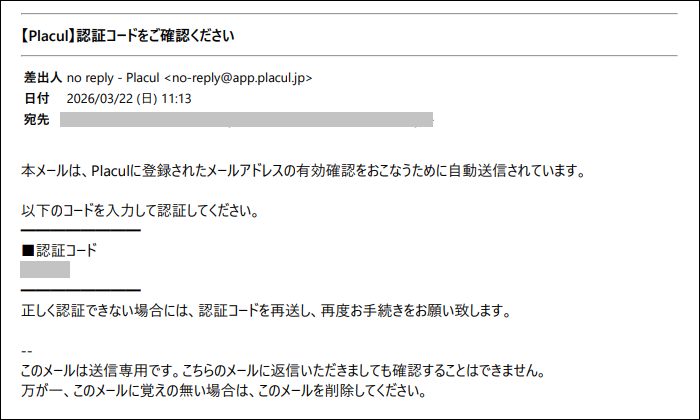
入力したメールアドレス宛に、認証コードが送信されます。
認証コードのメールは「no-reply@app.placul.jp」から送信されます。
メールが届かない場合は、迷惑メールフォルダも確認してください。
メールの内容は以下となります。
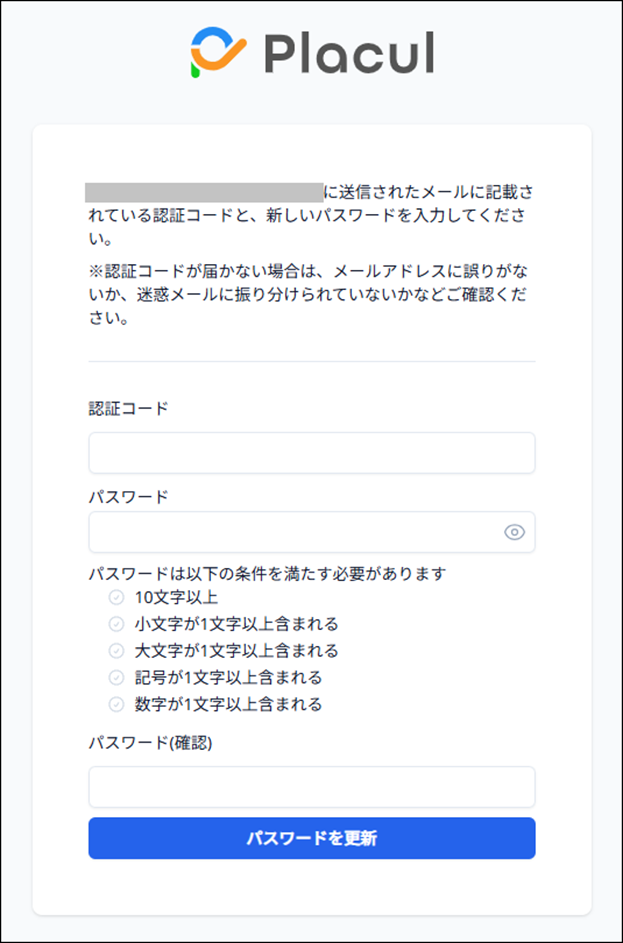
4.新しいパスワードを設定します
下記画面にて、メールに記載された認証コードと新しいパスワードを入力します。
確認用のパスワードも入力し、「パスワードを更新」をクリックしてください。
5.新しいパスワードでログインします
パスワードが更新されると以下の画面が表示されます。
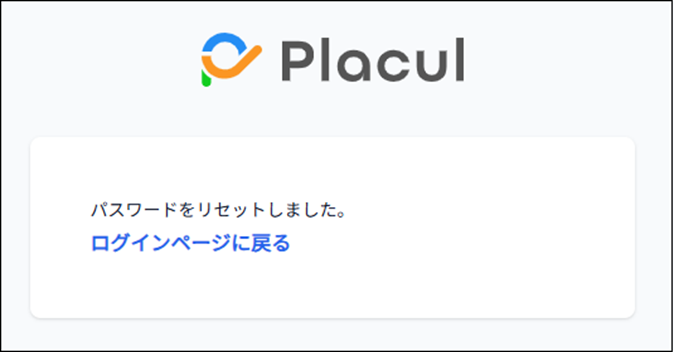
「ログインページに戻る」をクリックして、ログインページに戻ってください。
その後、新しいパスワードでログインしてください。