
招待メールからのワークスペースへの参加方法
プラカルを利用するには、ワークスペースへの参加が必要です。
ワークスペースに参加するには、ワークスペース管理者からの招待を受ける必要があります。
ワークスペースに招待されると以下のような招待メールが届きます。
件名
[Placul] ワークスペース招待: XXXXXさんがYYYYYに招待しました
本文
XXXXXさんがワークスペース「YYYYY」に、ワークスペースメンバーとして招待しました。
招待を受ける場合には、以下のリンクから参加してください。
https://app.stg.placul.jp/invite/?・・・・・
※招待は14日間有効です。
- XXXXX:ワークスペースに招待した管理者の名前
- YYYYY:招待されたワークスペース名
メール本文内のリンクをクリックし、アカウント作成またはログインを行ってください。
1.アカウント作成
招待メール内のリンクをクリックすると、アカウント作成画面が表示されます。
メールアドレスはあらかじめ入力されており、変更することはできません。
※すでにプラカルのアカウントをお持ちの場合は、「既にアカウントのある方はこちら」をクリックしてログインしてください。ログイン後、ワークスペース参加画面へ遷移します。
アカウント作成画面では、条件を満たしたパスワードを入力し、利用規約およびパスワードポリシーを確認のうえ、「同意してアカウントを作成」をクリックしてください。
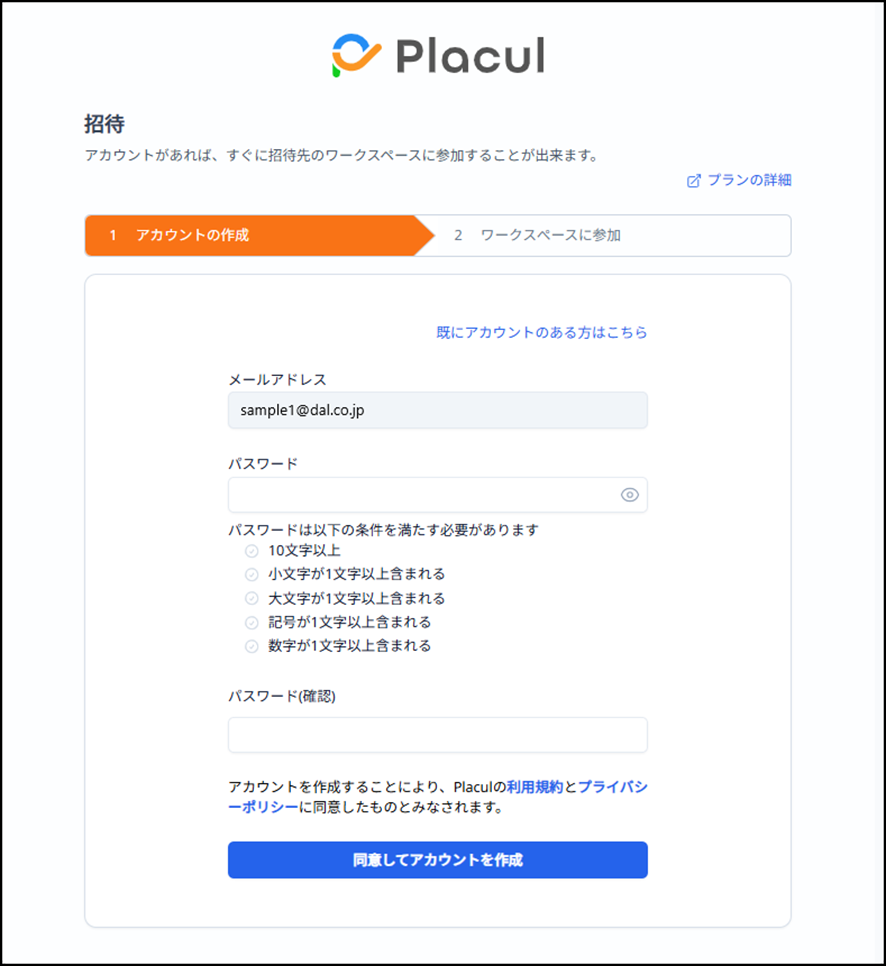
招待されたメールアドレス宛に、認証コードが送信されます。
2.本人認証
招待されたメールアドレス宛に以下のメールが届きます。
件名
【Placul】認証コードをご確認ください
本文
本メールは、Placulに登録されたメールアドレスの有効確認をおこなうために自動送信されています。
以下のコードを入力して認証してください。
━━━━━━━━
■認証コード
XXXXXX
━━━━━━━━
正しく認証できない場合には、認証コードを再送し、再度お手続きをお願い致します。
- XXXXX:認証コード
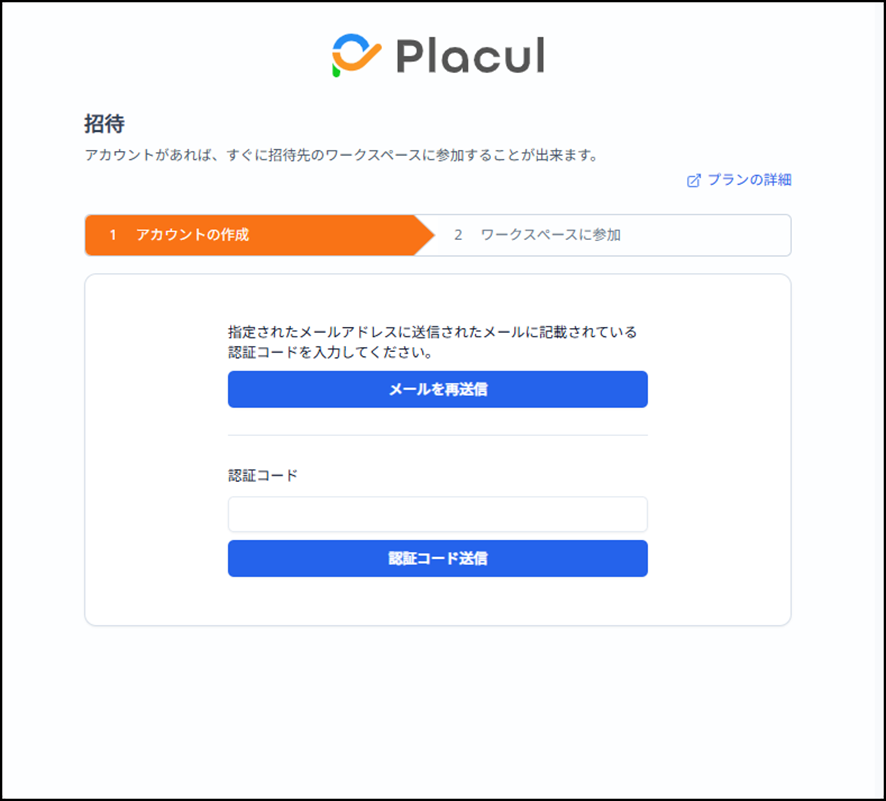
アカウント作成後、認証コード入力画面が表示されます。
招待されたメールアドレスに届いた認証コードを入力してください。
3.アカウント情報入力
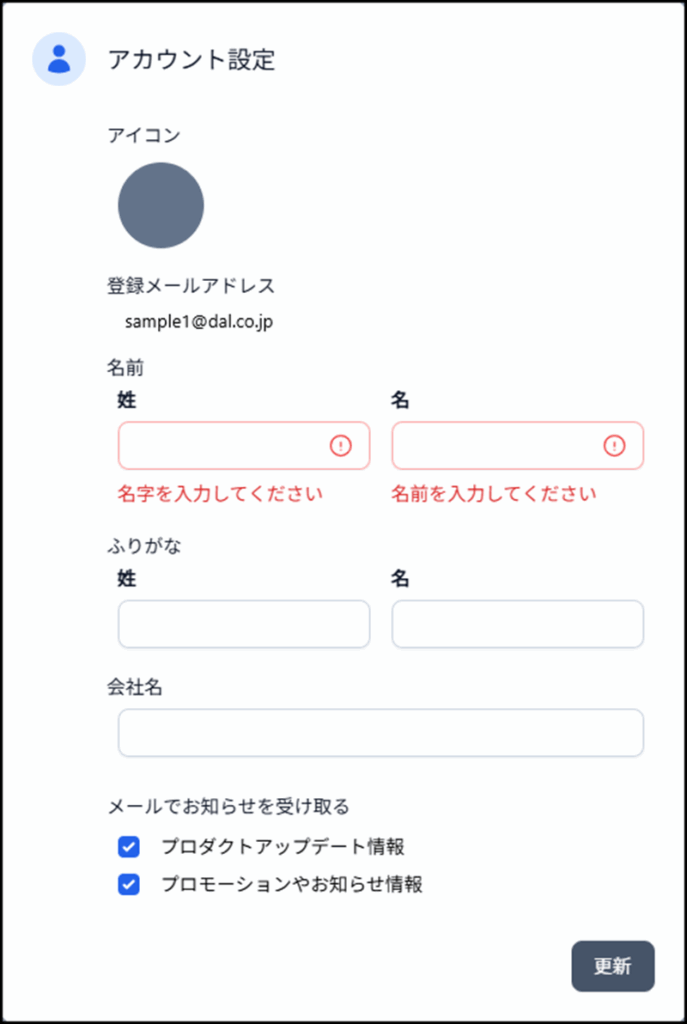
認証が完了すると、アカウント設定ダイアログが表示されます。
必要なアカウント情報を入力し、「更新」ボタンをクリックしてください。
4.ワークスペースへの参加
アカウント情報の更新後、ワークスペース参加画面に遷移します。
招待されたワークスペースが表示されていますので、「ワークスペースに参加する」をクリックしてください。
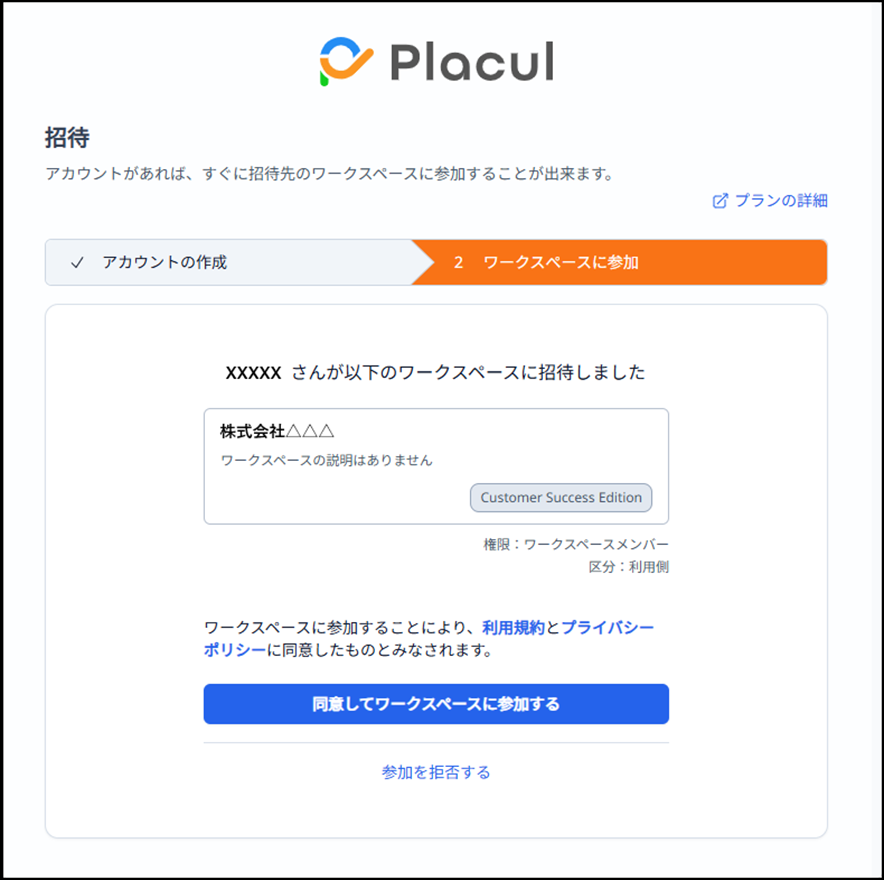
なお、「参加を拒否する」をクリックした場合でも、招待の有効期間内であれば、再度招待メールのリンクをクリックすることで、ワークスペースに参加することができます。